√ Cara Mengaktifkan Mobile Hotspot Di Windows 10 Dan Kendalanya
Meskipun saya tahu sudah banyak yang membahas perihal cara mengaktifkan mobile hotspot di Windows 10 tetapi tidak ada salahnya bila saya ikut membuatkan pengalaman mengatasi beberapa duduk kasus dikala ingin menyebabkan laptop Windows 10 sebagai Wifi hotspot.
Permasalahan yang timbul ialah mobile hotspot di Windows tidak sanggup diaktifkan tepatnya tombol on/off tidak berfungsi padahal koneksi internet dari modem tidak bermasalah atau berjalan normal alasannya ialah sanggup digunakan browsing dan lainnya.
Lalu kenapa mobile hotspot Windows 10 di laptop Asus X441N tidak berfungsi? itulah pertanyaan yang timbul dan tidak ada satupun solusi yang berhasil mengatasi duduk kasus tersebut. Bahkan saking ingin tau saya hingga reset atau restore laptop Asus ke pengaturan pabrik dengan impian akan sanggup mencicipi membuatkan koneksi internet dari laptop melalui mobile hotspot tapi perjuangan tersebut juga gagal.
Singkat dongeng sehabis banyak sekali perjuangan dicoba alhasil saya berhasil juga mengaktifkan mobile hotspot laptop Windows 10 dan sanggup digunakan untuk share koneksi internet ke laptop lain maupun ke HP Android, nah apa saja perjuangan yang saya lakukan untuk mengatasi mobile hotspot Windows 10 tidak berfungsi? kalau ingin tau silahkan baca artikel ini hingga tuntas alasannya ialah saya akan bahas secara detail.
Cara Mengaktifkan Mobile Hotspot Di Windows 10
- Pastikan kau sedang terkoneksi ke internet baik itu memakai modem, WiFi Hotspot kantor, atau hotspot dari HP Android.
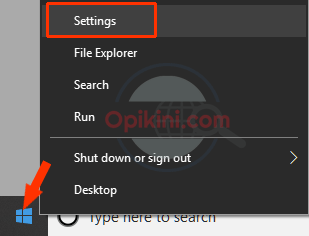
- Klik Kanan Star Menu kemudian pilih Settings.
- Kemudian pilih Network & Internet.
- Pastikan pada network status ada keterangan You’re connected to the internet ibarat terlihat pada gambar dibawah ini.
- Selanjutnya pilih Mobile Hotspot kemudian aktifkan dengan menggeser ke posisi ON.
Jika sudah aktif maka akan tampak ibarat gambar berikut ini.


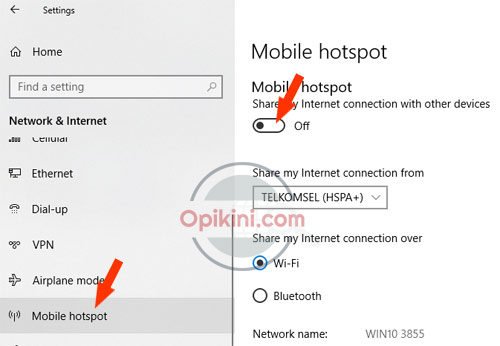 Jika sudah aktif maka akan tampak ibarat gambar berikut ini.
Setelah langkah diatas dilakukan maka kau sudah sanggup mulai membuatkan koneksi internet dari laptop Windows 10 tersebut dengan cara hubungkan perangkat lain ke WiFi Hotspot yang kau buat.
Cara Menghubungkan Perangkat Lain Ke Mobile Hotspot Windows 10
Setelah aktif maka kita sanggup hubungkan perangkat lain ibarat laptop, komputer, maupun HP Android ke hotspot tersebut dan bagi yang belum tahu bagaimana caranya silahkan ikuti langkah berikut ini.
1 – Cara Menghubungkan HP Android Mobile Hotspot Windows 10
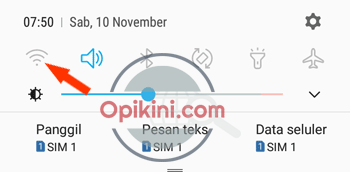
- Aktifkan Wi-Fi di HP Android kemudian nanti akan muncul nama hotspot yang tersedia atau yang pernah terhubung.
- Pilih hotspot Windows 10 yang tadi kau buat tadi.
- Terakhir masukan kata sandi, kemudian pilih Sambung.


2 – Cara Menghubungkan Laptop Ke Mobile Hotspot Windows 10
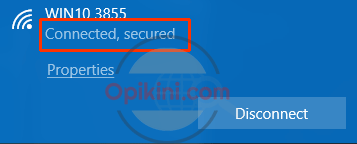
- Klik ikon Wireless yang ada di pojok kanan bawah bersahabat jam atau sebelah indikator batre.
- Kemudian klik nama hotspot Windows 10 yang akan kita hubungkan.
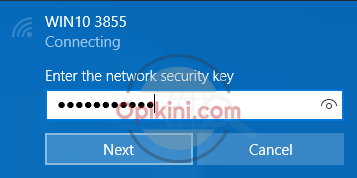
- Masukan password WiFi kemudian klik Next dan tunggu hingga terhubung.

Mengatasi Masalah Mobile Hotspot Windows 10 Tidak Bisa Aktif
Salah satu duduk kasus yang sering dihadapi dikala akan mengaktifkan hotspot di laptop Windows 10 ialah muncul pesan error “We can’t set up mobile hotspot because your PC doesn’t have an Ethernet, Wi-Fi, or celular data connection” ibarat terlihat pada gambar berikut ini.

Terlihat pada gambar diatas, tombol ON OFF mobile hotspot Windows 10 berwarna abu-abu artinya tidak sanggup diaktifkan padahal kondisinya sedang terhubung ke internet lewat modem.
Nah kalau kau menemui duduk kasus yang sama ibarat saya, maka jangan utak-atik yang lain dulu apalagi merubah registary alasannya ialah saya sudah lakukan banyak cara dan tidak ada yang mempan termasuk hingga reset laptop ke pengaturan pabrik.
Jadi berdasarkan saya yang bermasalah bukan pada Windows atau system tapi pada koneksi internet yang ada pada laptop tersebut.
Jika kita terjemahkan pesan kesalahan goresan pena berwana merah tersebut ialah “Kami tidak sanggup mengatur hotspot seluler karena PC Anda tidak mempunyai koneksi data Ethernet, Wi-Fi, atau celular”
Perhatikan yang saya cetak bold (tebal) bila disimpulkan Windows menganggap kita tidak mempunyai koneksi internet sehingga tidak sanggup mengaktifkan mobile hotspot meskipun faktanya saya sedang terhubung ke internet pakai modem.
Lalu apa solusinya?
#1 – Coba gunakan koneksi internet dari HP Android
Caranya aktifkan hotspot di HP Android kemudian hubungkan laptop ke Android tersebut kemudian tes apakah sanggup digunakan browsing atau tidak.
Jika sudah terhubung dan sanggup digunakan browsing kemudian buka lagi sajian Settings – Network & Internet – Mobile Hotspot.
Kemudian lihat apakah tombol on off mobile hotspot sudah sanggup diklik tidak berwarna abu-abu lagi dan pesan error goresan pena berwana merah sudah hilang.
Jika ya maka artinya mobile hotspot sudah sanggup diaktifkan dan memang benar masalahnya ada pada koneksi internet yang kita gunakan tidak sanggup share koneksi internet entah alasannya ialah apa.

Terlihat pada gambar diatas, laptop saya sedang nyambung ke hotspot Android dan ternyata sanggup mengaktifkan mobile hotspot padahal dikala pakai modem tidak bisa.
#2 – Tes Menggunakan Modem Lain
Jika kau mempunyai lebih dari satu modem maka untuk menganalisa kenapa tidak sanggup mengaktifkan mobile hotspot di laptop Windows 10 khususnya ASUS, HP dan Acer alasannya ialah saya mengalami duduk kasus serupa pada 3 laptop dengan brand berbeda.
Yang saya gunakan ialah modem huawei E3531 dan hasilnya ternyata mobile hotspot sanggup aktif berbeda dengan modem 4g LTE Xidol K518 yang berlogo Telkomsel 4G.
#3 – Solusi Alternatif
Jika masih tidak sanggup juga coba nonaktifkan bluetooth di Windows 10 dan pastikan wifi / wireless pada laptop kau bekerja dengan baik.
Kesimpulan
Jika kau mengalami tidak sanggup aktifkan mobile hotspot di Windows 10 alasannya ialah muncul error berwarna merah dengan pesan “We can’t set up mobile hotspot because your PC doesn’t have an Ethernet, Wi-Fi, or celular data connection” sebaiknya coba dulu hubungkan laptop ke Wi-Fi hotspot lain atau tes pakai modem lain jangan ubah pengaturan ini itu dulu.
Penting
Saya tidak jamin
cara yang saya sebutkan diatas sanggup mengatasi duduk kasus laptop Windows 10 tidak sanggup mobile hotspot tetapi tidak ada salahnya dicoba alasannya ialah duduk kasus ini sudah saya alami pada 3 buah laptop dengan brand berbeda dan solusinya sama yaitu ganti pakai modem lain atau pakai koneksi internet dari HP Android gres bisa.
Akhir kata itulah sedikit pengalaman cara mengaktifkan hotspot di Windows 10 dan kendalahnya yaitu muncul pesan error berwarna merah dan tombol on/off mobile hotspot tidak sanggup diklik. Mohon maaf bila ada kekurangan namun goresan pena ini murni berdasarkan pengalaman eksklusif tapi sekali lagi saya tidak menjamin solusi yang saya tulisakan diatas sanggup mengatasi semua duduk kasus pada laptop kau jadi tidak perlu senewen kalau tidak berhasil alasannya ialah mungkin saja penyebabnya berbeda.
Sumber aciknadzirah.blogspot.com