√ Cara Memakai Photo Compress Android
Photo Compress yakni salah satu aplikasi Android yang sanggup dipakai untuk kompres atau mengecilkan ukuran file foto di HP Android dengan gampang dan cepat.
Tidak hanya itu, aplikasi ini juga sanggup kita pakai untuk crop atau memotong gambar dan juga resize atau mengubah ukuran dimensi (width dan height) foto sehingga lebih kecil baik satu persatu atau banyak foto sekaligus tanpa harus tertanggu dengan iklan menyerupai aplikasi lain.
Dengan kata lain, aplikasi photo compress sanggup menjadi pilihan sempurna bagi kau yang membutuhkan aplikasi Android untuk mengelola gambar terutama mengurangi ukuran file, memotong atau mengecilkan dimensinya dengan gampang dan cepat menyerupai dikala memakai Adobe Photoshop di pc.
Cara Menggunakan Photo Compress Android
Aplikasi photo compress hadir dengan tampilan atau user interface sederhana sehingga sangat gampang dipakai tetapi bagi kau yang masih galau maka silahkan simak klarifikasi mulai dari proses d0wnl0ad hingga mengecilkan ukuran foto dibawah ini.
1 – Download
Langkah pertama sebelum sanggup memakai tentu kita harus unduh terlebih dahulu dan untuk mend0wnl0ad silahkan kunjungi halaman di Google Play Store ini.
2 – Cara Mengurangi Ukuran File Foto
Jalankan aplikasinya kemudian pilih sajian Gallery atau Camera bila ingin pribadi memporses foto hasil jepretan kamera hp.
Setelah gambar terpilih kemudian pilih tombol Compress yang berwarna ungu kemudian sesuaikan quality atau kualitas hasil yang diinginkan.
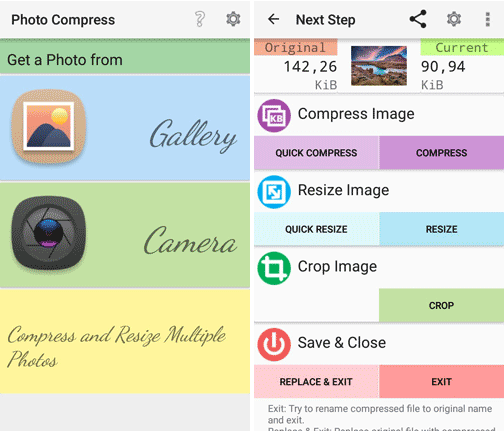
Makin kecil nilai quality maka akan semakin besar tingkat kompresi artinya akan menghasilkan foto lebih kecil. Sebagai teladan aku pilih Medium File – 60.

Terakhir pilih lagi tombol Compress dan nanti akan terlihat hasilnya. Pada teladan aku pakai gambar foto ukuran 90,94Kb dan sehabis dikompres menjadi 18,2Kb, cukup kecil bukan?
3 – Cara Resize atau Mengubah Ukuran Lebar dan Tinggi Gambar
Untuk mengubah ukuran (dimensi) gambar caranya pilih gambar yang akan diproses dari galeri atau kamera. Setelah itu tap tombol Resize.
Tentukan perubahan dimensi yang diinginkan, sanggup dengan memasukan angka (pixel) atau persentase.
Misalnya bila ingin mengecilkan lebar dan tinggi gambar menjadi 50% dari ukuran orisinil maka kita tinggal pilih percentage kemudian masukan angka 50 dan 50.
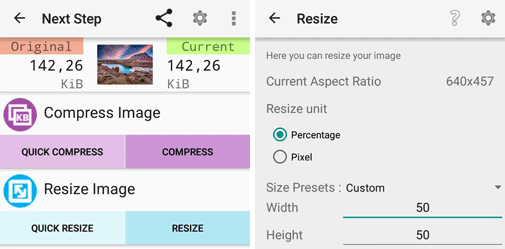
Jika sudah tap lagi tombol Resize.
Selain dengan memasukan angka secara manual, kau juga sanggup pilih aspek rasio dari yang sudah disediakan yang terdiri dari Custom, half, one fourth (25%) dan sebagainya.
4 – Cara Crop atau Memotong Foto
Sebetulnya untuk crop atau potong gambar caranya tidak jauh berbeda dengan dikala memakai aplikasi image editor bawaan ponsel.
Jadi untuk memotong kita tinggal pilih gambar dari galeri hp atau ambil foto pakai kamera sehabis itu tekan tombol Crop.
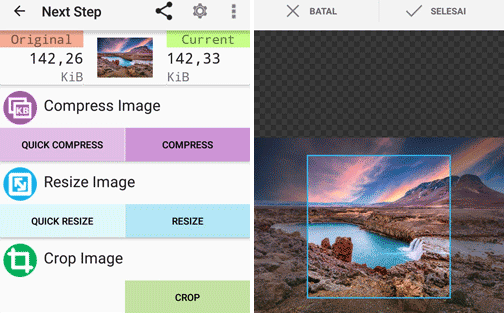
Terakhir silahkan sesuaikan area pemotongan kemudian pilih Selesai.
5 – Cara Resize Banyak Foto Sekaligus
Fitur terakhir dari aplikasi photo compress yakni sanggup resize foto banyak sekaligus, caranya dari sajian utama pilih Compress and resize multiple photos.
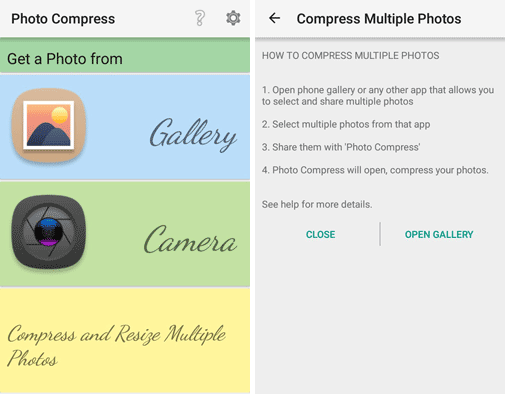
Kemudian pilih Open Gallery kemudian pilih beberapa gambar sekaligus, sehabis itu pilih Kirim dan tujuannya ke aplikasi Photo Compress.
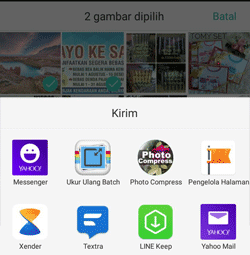
Berikutnya pilih aspek rasio yang diinginkan kemudian Next – Compress.
Demikianlah sedikit klarifikasi wacana cara memakai photo compress Android, sangat gampang bukan? selamat mencoba dan mohon maaf bila ada kekurangan. Baca juga : cara menciptakan watermark di HP Android.
Sumber aciknadzirah.blogspot.com